Digitální šanon, který se plní sám.
Nastavení pro Gmail
Až to doklikáte, faktury z e-mailu se vám budou samy ukládat na Disk — pojmenované a srovnané po měsících. Ve vaší poště se nic nezmění.
10 minutna počítači
Proč to nejde z mobilu?
Gmail umí přeposílání nastavit jen ve webovém nastavení na počítači. V mobilní aplikaci ta volba není.
1 Přihlaste se do Šanonku
- Otevřete sanonek.cz a zadejte pozvánkový kód.
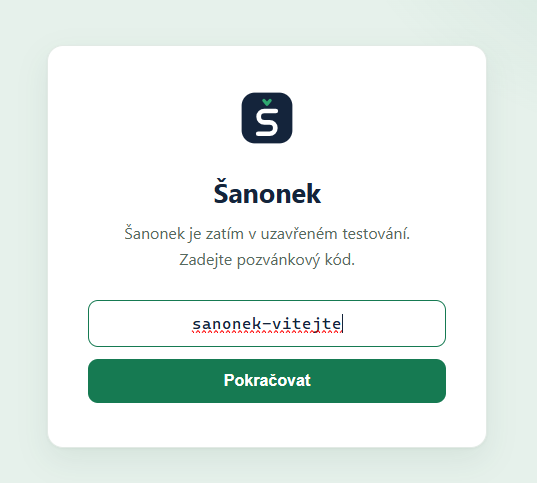
- Klikněte na Přihlásit se přes Google a vyberte účet, na který vám chodí faktury.
- Zaškrtněte políčko u Disku.
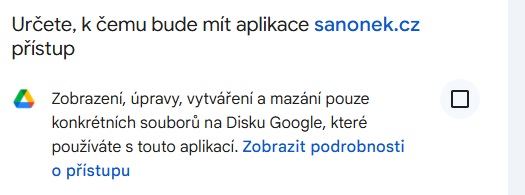 Pozor: Google ho nechává prázdné a sám ho nezaškrtne. Bez něj nemá Šanonek kam faktury ukládat.
 - V menu E-mailové schránky si zkopírujte svoji adresu
faktury-a7f3k9x2@prijem.sanonek.cz — budete ji potřebovat hned v kroku 2.

2 Přidejte adresu do Gmailu
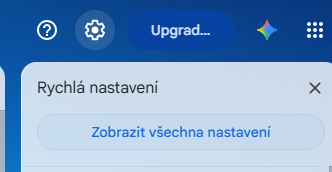
- V Gmailu klikněte na ozubené kolo vpravo nahoře
a na Zobrazit všechna nastavení.
- Přepněte na záložku Přeposílání a protokol POP/IMAP
a klikněte na Přidat adresu pro přeposílání.

- Vložte adresu z kroku 1 a potvrďte. Gmail oznámí, že poslal potvrzovací odkaz —
počkejte 15 vteřin a obnovte stránku.
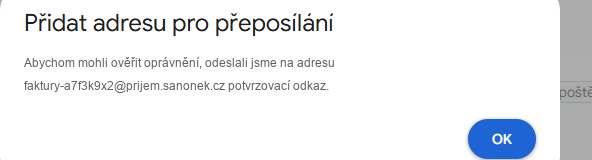 Žádný kód nehledejte. Přijde nám a potvrdíme ho za vás. Vy jen obnovíte stránku a adresa je ověřená.
 - Gmail může chtít ověřit vaši totožnost. Projděte to.
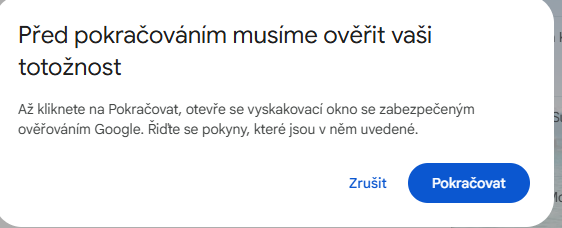 Je to běžný krok Googlu, ne Šanonku. Přijde nečekaně a vypadá to, že se něco pokazilo — nepokazilo.
 - Přepínač nahoře nechte na Deaktivovat a nastavení zavřete.
Nezapínejte Přeposlat kopii příchozí pošty — to by nám poslalo všechnu vaši poštu. Vybírat bude filtr v kroku 3.
3 Nastavte filtr
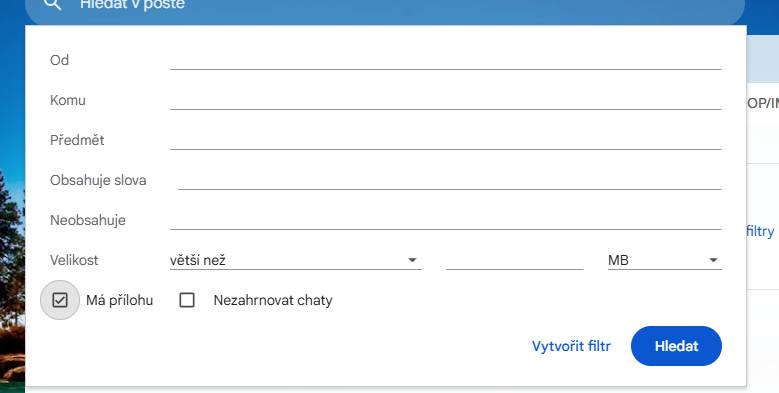
- Nahoře v Hledat v poště klikněte na ikonu filtrů,
zaškrtněte Má přílohu a dejte Vytvořit filtr.
- Zaškrtněte Přeposlat komu, vyberte adresu Šanonku
a potvrďte Vytvořit filtr.
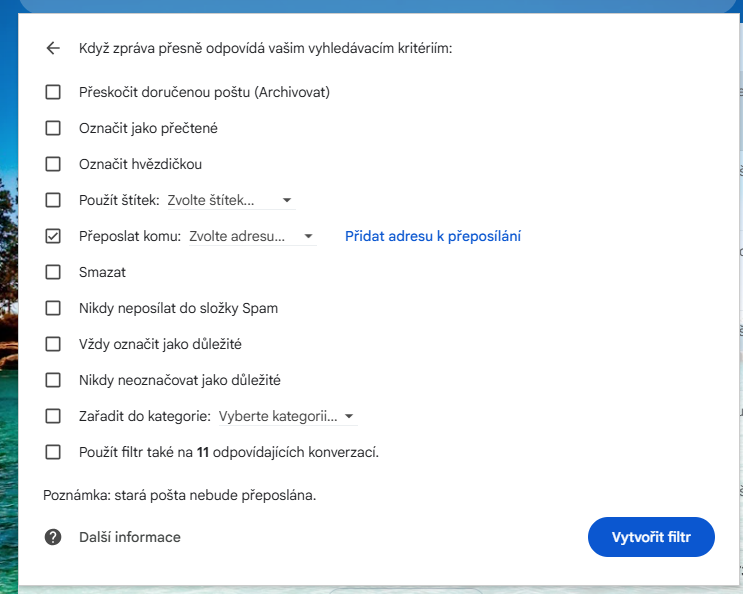 Adresa se v nabídce objeví, jen když je z kroku 2 ověřená. Když tam není, vraťte se a obnovte stránku s nastavením.
Hotovo — vyzkoušejte to
Až vám přijde e-mail s fakturou v PDF, do minuty ji máte na Disku ve složce Faktury, pojmenovanou a srovnanou podle měsíců — takhle:
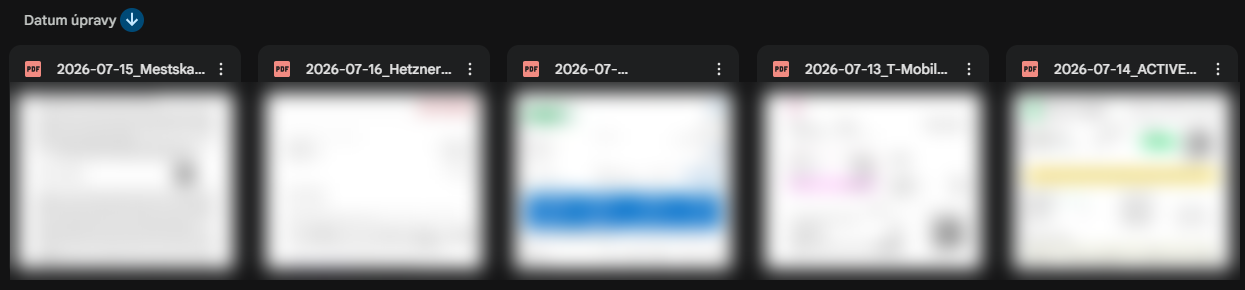
Uvidíte ji i v Šanonku v sekci Faktury. Originál zůstane ve vaší poště tam, kde byl.
Zasekli jste se? Napište nám, projdeme to s vámi.